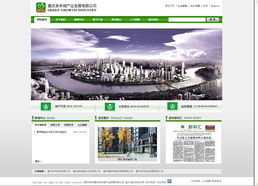
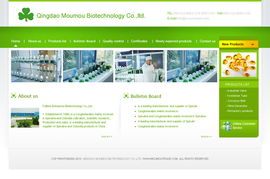
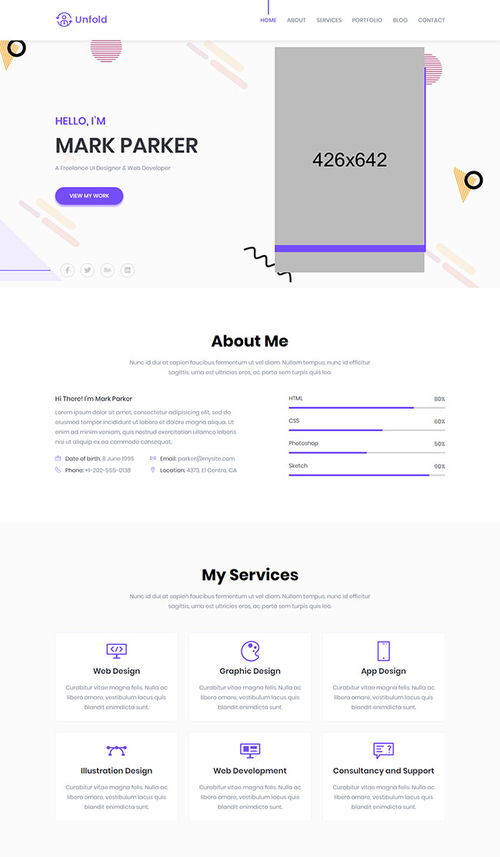
科威網站定制開發 打造專業、響應式的企業數字門戶
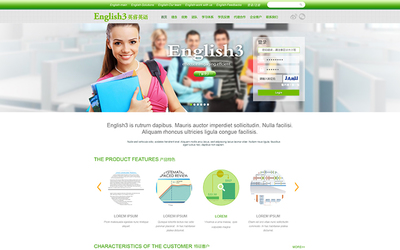
在當今數字驅動的商業環境中,一個專業、高效且能精準傳達品牌價值的官方網站,已成為企業不可或缺的數字資產。無論是初創企業還是成熟品牌,通過企業網站建設與網站定制開發,都能在競爭激烈的市場中建立獨特的在線形象,并與目標受眾建立有效連接。
一、企業網站建設的核心價值:超越“制作”的“設計與開發”
傳統的網站制作概念,往往側重于技術實現與頁面堆砌。而現代的企業網站建設,更應被視為一個整合戰略、創意與技術的系統工程。它不僅僅是信息的線上陳列室,更是品牌故事講述者、用戶體驗設計中心與業務增長引擎。從最初的規劃、信息架構到視覺設計、功能開發與后期維護,每一個環節都需精心打磨。
網站設計作為第一印象的關鍵,決定了訪問者的停留意愿。優秀的設計不僅能體現企業的專業性和行業特性,更能通過色彩、版式、圖形和動態效果的和諧運用,營造出與品牌調性一致的氛圍,有效引導用戶視線,傳遞核心信息。
二、網站定制開發:塑造獨一無二的數字競爭力
與使用通用模板不同,網站定制開發旨在為企業打造獨一無二的在線解決方案。它能夠:
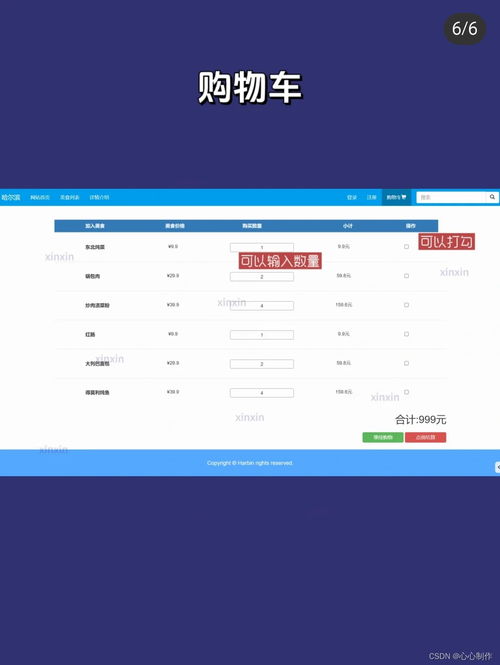
- 深度契合業務需求:根據企業的具體業務流程、服務模式或產品特點,開發專屬功能模塊(如在線預訂系統、客戶管理后臺、復雜產品展示、數據可視化報表等)。
- 優化用戶體驗與轉化路徑:從用戶旅程出發,設計流暢的導航、清晰的行動號召和個性化的內容呈現,最大化提升轉化率。
- 確保技術先進性與安全性:采用前沿的開發框架與技術棧,構建穩定、安全、易于擴展的網站架構,保障數據安全與長期運營的靈活性。
- 實現與現有系統無縫集成:可與企業內部的CRM、ERP系統或第三方營銷工具對接,打通數據孤島,提升整體運營效率。
三、響應式設計:跨設備一致體驗的基石
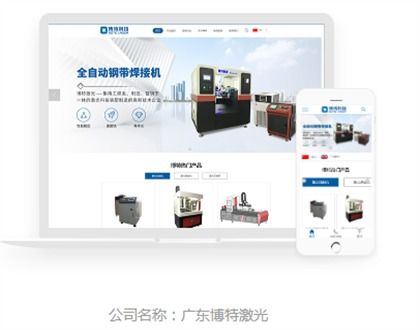
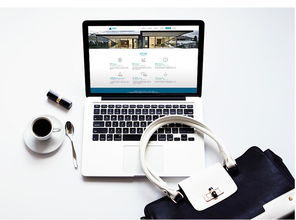
隨著移動互聯網的普及,響應式網頁設計已成為現代網站建設的標準配置。響應式網站能夠自動識別并適配不同尺寸的屏幕(從臺式機、筆記本到平板電腦和智能手機),確保用戶在任何設備上都能獲得布局合理、內容清晰、操作便捷的瀏覽體驗。這不僅提升了用戶滿意度,也符合搜索引擎(如Google)對移動友好性的排名要求,是搜索引擎優化(SEO)的基礎工作之一。
四、選擇科威:專業的網站設計與開發伙伴
在尋找可靠的網站設計與開發服務商時,專業能力與行業經驗至關重要。以“科威”為例(此處作為服務商代稱),一家專業的服務商應能提供:
- 全流程服務:從需求分析、策略規劃、UI/UX設計、前后端開發、到測試上線及后期維護,提供一站式解決方案。
- 行業理解與創意能力:深入了解客戶所在行業的特性與趨勢,將品牌精髓轉化為具有吸引力的視覺語言和交互體驗。
- 技術實力與項目管理:擁有經驗豐富的開發團隊,采用規范的項目管理流程,確保項目按時、按質、按預算交付。
- 以結果為導向:不僅關注網站“是否建成”,更關注網站上線后能否真正為企業帶來價值,如品牌提升、線索獲取或銷售增長。
###
企業網站建設是一個融合了戰略思考、創意設計與技術實現的綜合項目。選擇網站定制開發,并采用響應式設計標準,是企業構建強大數字門戶、贏得市場競爭優勢的明智之選。與像“科威”這樣的專業團隊合作,能夠確保您的網站不僅是一個精美的線上名片,更是一個功能強大、體驗卓越、能夠驅動業務持續增長的戰略性平臺。投資于一個高品質的定制化網站,就是投資于企業的未來。
如若轉載,請注明出處:http://www.tjwqycwz.cn/product/71.html
更新時間:2026-06-18 08:30:14